戴尔服务器iDRAC配置SMTP邮件报警 硬件故障实时告警与邮政基本服务集成指南
引言
戴尔PowerEdge服务器搭载的iDRAC(Integrated Dell Remote Access Controller)提供了强大的带外管理功能,其中硬件故障的SMTP邮件报警是运维人员快速响应硬件异常的关键手段。在某些企业环境中,邮政基本服务(如国内163/126邮箱、企业自建邮件系统)常被用作SMTP中继。本文将详细阐述如何在iDRAC中配置SMTP邮件报警,实现硬件故障的实时通知,并针对邮政基本服务的特性给出配置建议与排错方法。
一、iDRAC SMTP报警机制概述
iDRAC通过监测服务器硬件组件(如电源、风扇、内存、硬盘、CPU、温度等)的状态,当发生故障或阈值越界时,可主动向指定的SMTP服务器发送邮件。邮件内容包含事件ID、严重级别、组件名称等关键信息。该功能依赖于iDRAC与SMTP服务器之间的网络连通性,以及正确的认证与加密设置。
二、配置前的准备工作
- 网络连通性:确保iDRAC管理IP能够访问SMTP服务器的服务端口(通常为25、465或587),并允许出站流量。
- SMTP账户信息:获取邮政基本服务提供的SMTP服务器地址、端口、加密方式(SSL/TLS)、发件邮箱账号及授权码(部分服务使用授权码代替密码)。
- 收件人列表:规划接收报警邮件的邮箱地址,建议使用邮件组或多人列表以确保通知到位。
- iDRAC固件版本:建议升级至最新固件,以获得更稳定的SMTP功能与安全协议支持。
- DNS配置:在iDRAC网络设置中配置有效的DNS服务器,以便解析SMTP服务器域名。
三、iDRAC SMTP邮件报警配置步骤
3.1 登录iDRAC管理界面
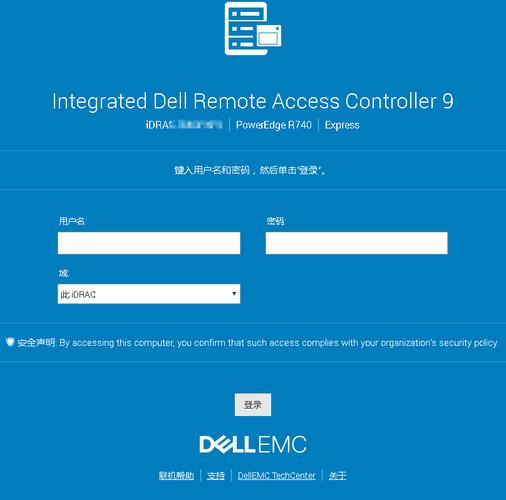
通过浏览器访问iDRAC IP地址,使用管理员账户登录。
3.2 配置SMTP服务器(以iDRAC9为例)
- 导航至 Configuration(配置) > System Settings(系统设置) > Alert Management(警报管理)。
- 在 SMTP (E-mail) Configuration 区域,填写以下参数:
- SMTP Server Address:输入邮政基本服务的SMTP服务器地址(如smtp.163.com)。
- SMTP Port:根据加密方式选择端口(非加密25,SSL 465,TLS 587)。
- Authentication:启用认证,输入发件邮箱账号及密码/授权码。
- Encryption:选择与服务器匹配的加密方式(SSL/TLS或None)。
- Sender Email Address:填写发件邮箱地址(需与认证账号一致)。
- Test Email:输入测试收件人地址,点击“Send Test Email”验证配置。
- 点击 Apply 保存设置。
3.3 配置警报目标(Email Alert Destination)
- 在 Alert Management 页面下,选择 Alert Destinations 选项卡。
- 在 Email 部分,点击 Add 添加收件人:
- Destination Email Address:输入收件邮箱。
- Description:备注说明。
- 启用 Enable 复选框,并选择需要接收的警报类别(如System Health、Storage、Power等)。
- 点击 Apply 完成。
3.4 配置警报筛选与事件类型
在 Alert Filters 中,可根据严重级别(Critical、Warning、Informational)筛选邮件报警事件,避免邮件泛滥。建议至少启用Critical与Warning级别。
四、邮政基本服务SMTP配置要点
邮政基本服务(如163邮箱、126邮箱、企业邮箱)通常要求:
- 使用授权码:部分邮箱需在网页端开启SMTP服务并生成授权码,用于替代登录密码。
- SSL/TLS加密:强制使用加密连接,需在iDRAC中启用SSL/TLS并选择对应端口(465或587)。
- 发件人一致性:发件邮箱必须与认证账号一致,否则可能被拒绝。
- 频率限制:免费邮箱可能有发送频率限制,建议仅发送关键级别报警,或使用企业邮箱。
五、测试与验证
- 在 SMTP Configuration 页面点击 Send Test Email,检查是否收到测试邮件。
- 模拟硬件故障(如拔掉冗余电源、触发温度告警),观察是否收到报警邮件。
- 在iDRAC的 Lifecycle Log 中查看事件记录,确认警报已触发。
六、常见问题排查
| 问题现象 | 可能原因 | 解决方法 |
|---------|---------|---------|
| 测试邮件发送失败 | 网络不通或端口被阻塞 | 检查iDRAC到SMTP服务器的连通性,确认防火墙规则 |
| 认证失败 | 账号密码/授权码错误 | 重新生成授权码,确保发件邮箱与认证账号一致 |
| 邮件被拒收 | 发件人地址与认证账号不符,或被标记为垃圾邮件 | 使用相同地址作为发件人,并将iDRAC IP加入白名单 |
| 加密连接失败 | 加密方式与端口不匹配 | 调整加密方式(SSL对应465,TLS对应587) |
| 无报警邮件 | 警报目标未启用或筛选条件过严 | 检查Alert Destinations启用状态及Alert Filters设置 |
七、
通过iDRAC配置SMTP邮件报警,结合邮政基本服务的邮件中继能力,可实现对戴尔服务器硬件故障的实时监控与通知。关键在于正确配置SMTP服务器地址、端口、加密方式与认证信息,并合理设置警报目标与筛选条件。定期测试与优化配置,能确保报警机制在故障发生时可靠触发,提升运维效率。
如若转载,请注明出处:http://www.celfyfm.com/product/12.html
更新时间:2026-10-26 00:20:09